premiere如何给夜景视频做VR降噪处理
- 作者:佚名
- 来源:移植手游网
- 时间:2026-07-14
在使用premiere处理夜景视频时,vr降噪是提升画面质量的重要环节。以下将详细介绍具体操作方法。
导入视频素材
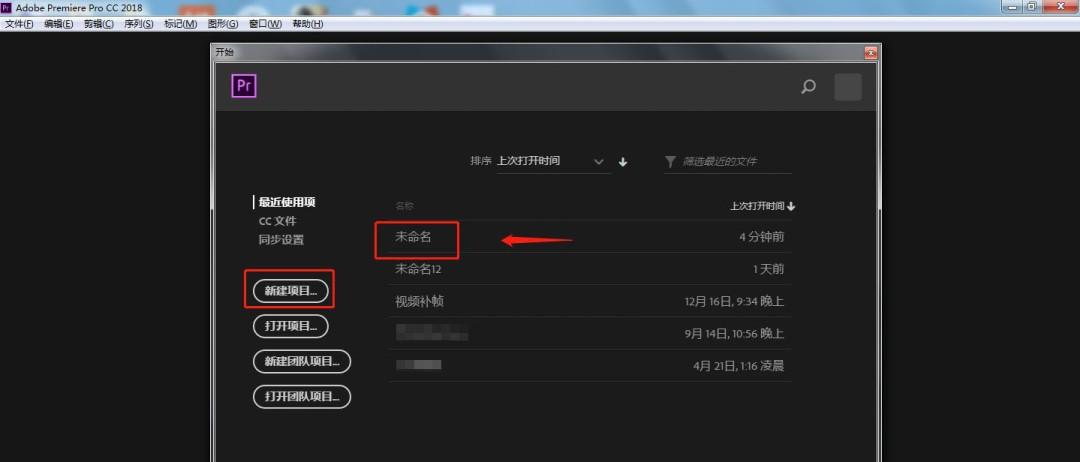
首先,打开premiere软件,将需要处理的夜景视频素材导入到项目面板中。通过“文件”菜单选择“导入”,找到对应的视频文件即可添加到项目中。
拖入时间轴
把导入的视频素材从项目面板拖曳到时间轴上,使其处于v1轨道。这是后续处理的基础。
进入效果控件
选中时间轴上的视频素材,然后在“效果控件”面板中进行操作。你可以通过窗口菜单调出“效果控件”面板。
找到vr降噪效果
在“效果”面板中搜索“vr降噪”效果。premiere有多种降噪效果,vr降噪针对夜景视频有较好的优化。找到后将其拖曳到时间轴上视频素材对应的“效果控件”面板中。
调整降噪参数
在“效果控件”面板中,对vr降噪效果的参数进行调整。一般来说,“强度”参数可根据视频噪点的严重程度进行设置,初始可设为50左右,再根据预览效果微调。“细节保留”参数能控制在降噪的同时保留画面细节,可设为30 - 40,避免过度模糊画面。“平滑度”参数影响画面的平滑程度,可根据喜好和画面实际情况调整,例如设为20左右。
实时预览与微调
在调整参数的过程中,通过播放视频实时预览效果。观察画面噪点的减少情况以及细节保留程度。如果发现某些区域降噪效果不理想,可以通过关键帧动画进一步调整。比如在某个噪点特别严重的片段,单独增加该片段的“强度”关键帧,使其降噪效果更明显。
对比优化
处理完成后,将处理前后的视频进行对比。观察画面的清晰度、噪点减少程度等方面的变化。如果觉得整体效果还不够理想,可以再次返回调整参数,直到达到满意的vr降噪效果,让夜景视频画面更加纯净、清晰。通过以上步骤,就能利用premiere为夜景视频做好vr降噪处理,提升视频的视觉质量。
上一篇:爱剪辑怎么为视频去水印方法
下一篇:如何检测U盘寿命