如何在Word中设置双栏排版
- 作者:佚名
- 来源:移植手游网
- 时间:2026-07-11
在word中设置双栏排版能使文档布局更美观、阅读更便捷。以下是详细的设置教程。
首先,打开需要进行双栏排版的word文档。然后,选中要设置双栏的文本内容。如果想对整篇文档进行双栏排版,可直接将光标定位在文档开头,通过“ctrl+a”组合键全选文档。
接着,点击“页面布局”选项卡。在该选项卡的“页面设置”组中,找到并点击“分栏”按钮。此时会弹出一个下拉菜单,其中提供了多种分栏预设选项,如“一栏”“两栏”“三栏”等。选择“两栏”选项,即可快速将选中内容设置为双栏排版。
若对预设的双栏样式不满意,还可进行更细致的设置。点击下拉菜单底部的“更多分栏”选项,会弹出“分栏”对话框。在对话框中,可自定义栏数、栏宽、栏间距等参数。例如,若想调整两栏的宽度比例,可在“栏宽相等”前取消勾选,然后分别设置两栏的宽度值;通过“间距”选项可调整两栏之间的距离。同时,在“应用于”下拉列表中,可选择将分栏设置应用于“整篇文档”“所选文字”“插入点之后”等不同范围。
另外,在“分栏”对话框中,还可设置栏间是否添加分隔线,以增强双栏效果的区分度。设置完成后,点击“确定”按钮,即可完成双栏排版的设置。
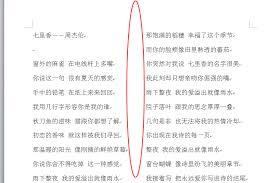
除了上述方法,也可通过快捷方式来设置双栏。将光标定位在要设置双栏的位置,按下“ctrl+shift+n”组合键,可快速将当前段落设置为双栏。若要取消双栏排版,再次按下该组合键即可恢复为单栏。掌握这些word双栏排版技巧,能让你的文档排版更加专业、美观。