Excel插入表格如何保持序号连续不变
- 作者:佚名
- 来源:移植手游网
- 时间:2026-07-13
在日常使用excel处理数据时,我们常常会遇到需要插入表格同时又要让序号连续不变的情况。这看似简单,实则需要掌握一些特定的方法和技巧。
一、常规插入表格后的序号变化问题
当我们直接在excel中插入新表格时,序号通常不会自动连续。比如原本有1 - 10的序号,插入新表格后,新表格的序号又会从1开始,这就破坏了数据的连续性,给后续的数据处理带来不便。
二、使用公式实现序号连续
(一)相对引用公式
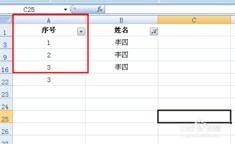
1. 假设原始序号在a列,在新表格的a1单元格输入公式“=a1”(这里a1是相对引用原始表格的第一个序号单元格)。
2. 然后将鼠标指针移到该单元格右下角,当指针变为黑色十字时,按住鼠标左键向下拖动,这样新表格的序号就会根据原始表格的序号依次递增,保持连续。
(二)绝对引用公式
1. 如果原始表格序号所在列有其他数据变动,可能会影响新表格序号的连续性。这时可以使用绝对引用。例如原始序号在sheet1的a列,在新表格的a1单元格输入公式“=sheet1!$a$1”($a$1表示绝对引用sheet1的a1单元格)。
2. 使用方法同相对引用,拖动填充柄即可。
三、利用“选择性粘贴”功能
1. 复制原始表格中有序号的列。
2. 在新表格中选择要粘贴序号的起始单元格。
3. 点击“粘贴”下拉菜单,选择“选择性粘贴”。
4. 在“选择性粘贴”对话框中,选择“数值”,然后点击“确定”。这样粘贴过来的序号就不会因为公式关联而出现问题,且能保持连续。
四、使用vba宏

1. 按下“alt + f11”组合键打开vba编辑器。
2. 在“插入”菜单中选择“模块”。
3. 在模块中输入如下代码:
```
sub keepserial()
dim lastrow as long
dim i as long
lastrow = sheets("原始表名").cells(rows.count, 1).end(xlup).row
for i = lastrow to 1 step -1
sheets("新表名").cells(i + 1, 1).value = sheets("原始表名").cells(i, 1).value
next i
end sub
```
4. 将代码中的“原始表名”和“新表名”替换为实际的表名,然后运行该宏,即可实现序号从原始表格到新表格连续不变。
通过以上几种方法,我们就能轻松在excel中插入表格并保持序号连续不变,高效地完成数据处理任务。