
pr2020视频如何进行90度旋转
- 作者:佚名
- 来源:移植手游网
- 时间:2026-07-01
在使用pr2020进行视频编辑时,有时需要将视频进行90度旋转,以满足不同的创作需求。下面将详细介绍实现视频90度旋转的具体步骤。
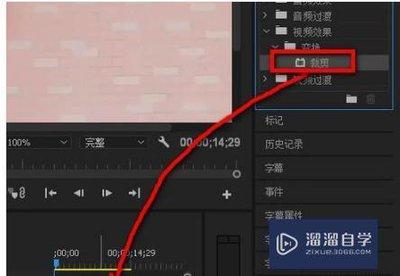
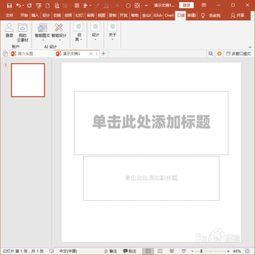
首先,打开pr2020软件并导入需要旋转的视频素材。将素材拖曳到时间轴上,确保其处于正确的轨道位置。
接下来,选中时间轴上的视频素材,使其处于被选中状态。然后,在“效果控件”面板中寻找“变换”选项。通常,该选项会在效果控件面板的较上方位置。
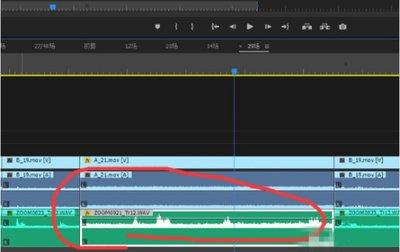
在“变换”选项中,可以看到多个参数设置。要实现90度旋转,关键在于“旋转”参数。点击“旋转”参数的数值框,手动输入90(顺时针旋转)或-90(逆时针旋转)。输入完成后,视频画面会相应地进行90度旋转。
如果希望视频以特定的方向开始旋转,比如从某个角度逐渐旋转到90度,可以通过设置关键帧来实现。在“旋转”参数的数值框左侧,有一个小小的秒表图标。点击该图标,会在当前时间点自动添加一个关键帧。将时间指针移动到视频的其他位置,再次设置“旋转”参数的数值,此时又会添加一个关键帧。这样,视频就会在两个关键帧之间按照设定的旋转角度变化进行旋转。
另外,若要对多个视频素材进行统一的90度旋转操作,可以利用“序列嵌套”功能。先将所有需要旋转的素材放入一个新的序列中,然后对这个嵌套序列进行上述的旋转操作,这样所有素材都会同时按照相同的方式旋转。
在进行视频90度旋转时,还需要注意视频旋转后的画面构图和视觉效果。确保旋转后的视频内容完整、清晰,符合整体的创作意图。
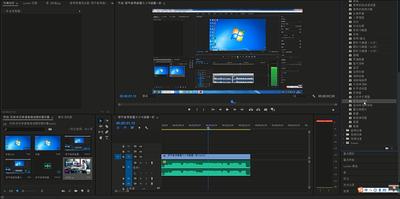
通过以上方法,在pr2020中就能轻松实现视频的90度旋转,为视频编辑增添更多创意和可能性。无论是制作独特的视觉效果,还是调整视频方向以适应特定场景,都能通过简单的操作达到理想的效果。





人气排行
- 1 如何燃烧卡路里
- 2 地铁跑酷如何进行登录
- 3 推特显示离线状态如何解决