sketchup如何更换材质颜色
- 作者:佚名
- 来源:移植手游网
- 时间:2026-06-30
在sketchup中,更换材质颜色是一项常见且重要的操作,它能让你的模型更加生动和个性化。下面就为大家详细介绍具体的更换方法。
选择要更换材质颜色的物体
首先,打开sketchup模型,找到你想要更改材质颜色的物体。可以通过鼠标左键点击选择单个物体,若要选择多个物体,可按住shift键再依次点击。
打开材质编辑器
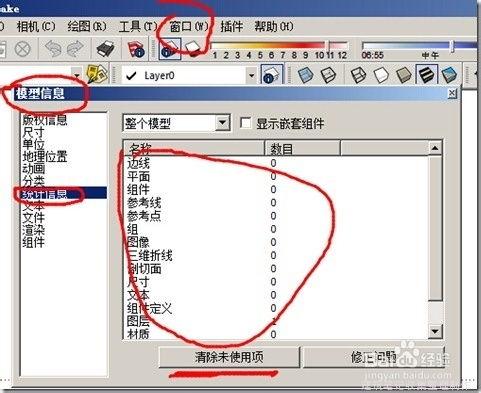
选中物体后,点击菜单栏中的“窗口”,在下拉菜单中找到“材质”选项并点击,打开材质编辑器。

找到原有材质
在材质编辑器中,你可以看到当前模型所使用的各种材质。找到你想要更换颜色的材质。你可以通过浏览列表或者使用搜索功能快速定位。
更换材质颜色
找到材质后,右键点击该材质图标,在弹出的菜单中选择“编辑”。此时会弹出一个颜色选择器窗口。在这里,你可以通过多种方式选择新的颜色。
- 直接选择颜色:在颜色选择器中,有多种颜色模式可供选择,如rgb、hsv等。你可以直接拖动颜色滑块或者在颜色值输入框中输入具体数值来选择你心仪的颜色。
- 吸取颜色:如果你已经在模型的其他地方使用了合适的颜色,还可以使用颜色选择器中的吸管工具,点击吸取该颜色,这样就能快速获取相同的颜色值并应用到当前材质上。
选择好新颜色后,点击“确定”保存更改。此时,你所选物体上的材质颜色就已经更换成功了。
应用到其他物体
如果你希望将更换后的材质应用到其他具有相同材质的物体上,可以在材质编辑器中再次选中该材质,然后点击材质编辑器中的“应用到相似项”按钮,这样所有使用该材质的物体都会更新为新的颜色。
通过以上步骤,你就能轻松在sketchup中更换材质颜色啦。无论是为了让建筑模型更加逼真,还是为了突出设计重点,更换材质颜色都能帮你实现。多尝试不同的颜色搭配,发挥你的创意,让你的sketchup模型焕发出独特的魅力。
上一篇:完美解码如何设置快捷键