vegas如何制作淡入淡出效果视频
- 作者:佚名
- 来源:移植手游网
- 时间:2026-07-16
在vegas中制作淡入淡出效果的视频,能为作品增添不少专业感和艺术氛围。下面就来详细介绍一下具体步骤。
首先,打开vegas软件并导入需要编辑的视频素材。将素材拖到时间轴上,这是视频编辑的基础操作。
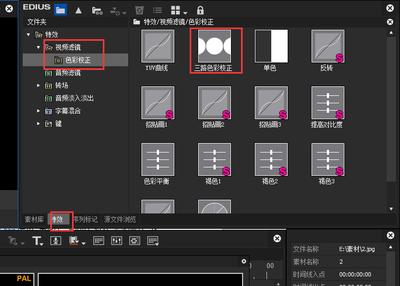
对于淡入效果,将时间指针移动到视频开始的位置。然后,在视频轨道上选中该视频片段,点击“视频事件 fx”按钮(通常是一个带有加号的小方块图标)。在弹出的效果列表中,找到“视频过渡”类别,里面有各种过渡效果。选择“交叉淡化”效果,它能实现平滑的淡入效果。此时,你会看到轨道上视频片段的两端出现了淡入的控制手柄。拖动开始端的手柄向左,视频开始部分就会逐渐从无到有显示出来,形成淡入效果。
制作淡出效果的方法类似。把时间指针移到视频结束位置,同样选中视频片段并添加“交叉淡化”效果。这次拖动结束端的手柄向右,视频结束部分就会逐渐从有到无消失,实现淡出效果。
如果想要调整淡入淡出的速度,可以在时间轴上选中添加了“交叉淡化”效果的视频片段,然后在“事件平移/裁切”窗口中,通过调整“淡入”和“淡出”的时长来控制速度。时长越短,淡入淡出的速度就越快;时长越长,速度则越慢。

此外,还可以根据不同的视频内容和风格,选择其他类似的过渡效果来制作淡入淡出,比如“渐变擦除”等,为视频带来多样化的视觉效果。
通过以上简单的操作,利用vegas就能轻松制作出具有淡入淡出效果的视频,让你的作品更加出色。无论是个人创作还是专业项目,这种效果都能提升视频的观赏性和吸引力。
上一篇:premiere如何用亮度键抠图
下一篇:oopz电流声怎么消除