如何取消WPS私密文档保护
- 作者:佚名
- 来源:移植手游网
- 时间:2026-07-06
在日常使用wps处理文档时,有时我们会因为各种原因想要取消私密文档的保护。下面就来详细介绍一下取消保护的方法。
手机端取消私密文档保护
如果你是在手机上使用wps,取消私密文档保护相对比较简单。首先打开wps应用,点击界面下方的“我的”选项。接着在“我的”页面中找到“私密文档”选项并点击进入。进入私密文档列表后,长按你想要取消保护的文档。此时会弹出一个操作框,在框内找到“取消私密”选项并点击,该文档就会从私密文档列表中移除,恢复为普通文档,私密保护也就取消了。
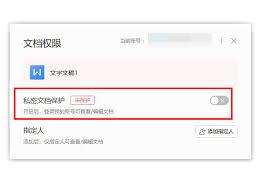
电脑端取消私密文档保护
在电脑上操作时,打开wps软件,找到你设置为私密的文档所在位置。如果该文档在云文档中,点击界面上方的“云文档”,然后找到对应的私密文档。选中该文档后,右键点击,在弹出的菜单中选择“文档加密”,此时会看到“取消加密”选项,点击它,输入之前设置的加密密码,即可取消私密保护。若文档是本地保存的私密文档,找到文档所在文件夹,右键点击文档图标,同样选择“属性”,在属性设置中找到“安全”选项卡(如果是windows系统),点击“高级”按钮,在弹出的“高级安全设置”窗口中找到“加密内容以便保护数据”选项,点击“详细信息”,再点击“解密文件”,按提示操作完成解密,也就取消了私密保护。
注意事项
在取消私密文档保护时,一定要确保是你本人操作,避免文档内容泄露。如果忘记了加密密码,可能无法直接取消保护。此时可以尝试通过wps的找回密码功能来重置密码,以便顺利取消保护。
通过以上方法,无论是手机端还是电脑端,都能轻松取消wps中私密文档的保护,让文档恢复正常的访问状态,方便你继续对其进行编辑、分享等操作。希望这些内容能帮助你顺利解决取消私密文档保护的问题,让你在使用wps时更加得心应手。
上一篇:Linux fdisk如何分区