Visual Studio Code如何美化文件图标主题
- 作者:佚名
- 来源:移植手游网
- 时间:2026-06-27
visual studio code(简称vs code)是一款广受欢迎的开源代码编辑器,其丰富的插件生态系统让用户能够根据自己的需求定制个性化的开发环境。文件图标主题的美化就是其中一项有趣且实用的定制内容,它能让我们在浏览项目文件时更加直观和愉悦。下面就来详细介绍如何美化vs code的文件图标主题。
安装图标主题扩展
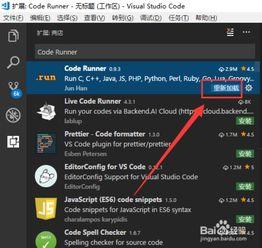
首先,打开vs code,点击左侧的扩展图标(四个小方块)。在搜索框中输入“file icon theme”,会出现众多相关扩展。选择一款你喜欢的图标主题,比如“material icon theme”“vscode-icons”等,点击安装并重启vs code。
自定义图标主题
1. 主题设置
安装好扩展后,打开vs code的设置界面。可以通过点击左下角的齿轮图标,选择“设置”来进入。在搜索框中输入“fileicons.theme”,这里可以选择已安装的图标主题。若对现有主题的某些图标不满意,还可以进一步调整主题的颜色、大小等参数,以满足自己的视觉需求。
2. 添加自定义图标
有些情况下,我们可能需要为特定类型的文件添加自定义图标。例如,对于项目中一些独特的文件格式,没有现成的图标与之对应。这时,我们可以利用vs code的自定义图标功能。
在项目根目录下创建一个名为“.vscode”的文件夹,然后在其中创建一个名为“file-icon-theme.json”的文件。在该文件中,按照特定的格式定义自定义图标。例如:
```json
{
"/*.custom": {
"icon": "path/to/custom-icon.png"
}
}
```
这里“/*.custom”表示匹配所有以“.custom”结尾的文件,“icon”后面跟着自定义图标的路径。保存文件后,vs code会自动应用这些自定义图标。
预览和调整
在完成上述设置后,仔细浏览项目文件,检查图标是否符合预期。如果发现某些图标显示不正常或者不符合自己的审美,可以随时回到设置界面进行调整。不断尝试不同的主题设置和自定义选项,直到打造出一个令自己满意的文件图标主题。
通过以上步骤,我们就能轻松地对visual studio code的文件图标主题进行美化,让代码文件的管理更加直观和个性化,提升开发过程中的视觉体验和工作效率。
上一篇:推特显示离线状态如何解决
下一篇:剪映如何做出有形状的开场效果