Premiere CC视频预览界面黑屏如何解决
- 作者:佚名
- 来源:移植手游网
- 时间:2026-08-06
在使用premiere cc进行视频编辑时,有时会遇到视频预览界面黑屏的情况,这无疑会影响工作效率和编辑体验。以下为您全面解析该问题及解决办法。
检查硬件连接
首先,确保您的电脑硬件与premiere cc软件兼容且连接正常。黑屏可能是由于显卡驱动未正确安装或显卡出现故障。前往显卡制造商的官方网站,下载并安装最新的显卡驱动程序,然后重启电脑,看黑屏问题是否解决。同时,检查显示器与电脑的连接线缆是否松动,如有松动,重新插拔确保连接稳固。
查看项目设置
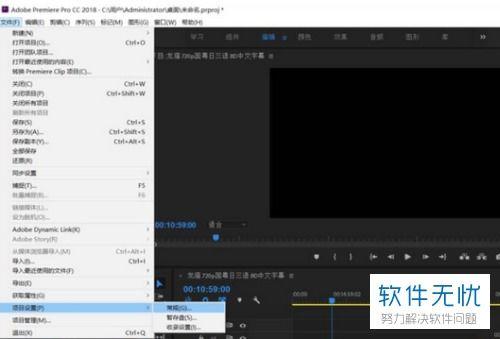
premiere cc中的项目设置可能会导致预览黑屏。进入项目设置选项,检查序列设置中的视频渲染格式、帧率、分辨率等参数是否与素材匹配。如果这些设置与素材不一致,可能会出现预览异常。尝试将项目设置调整为与素材相符的参数,然后再次预览视频,看黑屏问题是否改善。
清理缓存文件
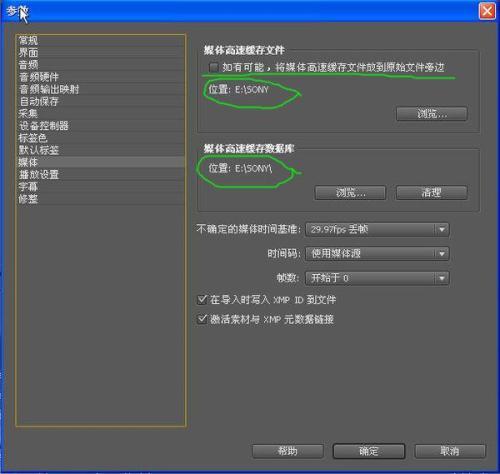
premiere cc在运行过程中会生成大量缓存文件,过多的缓存可能导致预览问题。找到软件的缓存文件夹,一般位于系统盘的用户文件夹内。进入adobe premiere pro文件夹,找到cache文件夹,将其中的所有文件删除。清理缓存后,重新启动premiere cc,再次尝试预览视频,看是否能正常显示。
禁用第三方插件
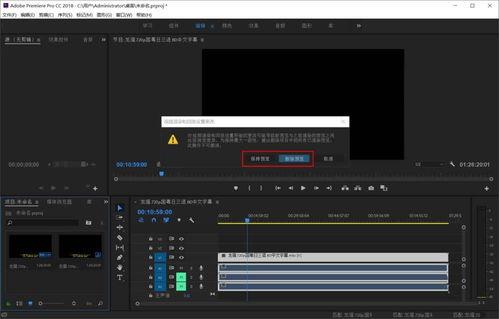
如果您在premiere cc中安装了第三方插件,某些插件可能会与软件冲突导致黑屏。暂时禁用所有第三方插件,然后再次预览视频。如果预览恢复正常,说明问题出在某个插件上。逐个启用插件,每次启用后进行预览,找出导致黑屏的插件,并考虑更新该插件或寻找替代插件。
检查素材路径
确保premiere cc项目中使用的所有素材路径正确且素材本身无损坏。如果素材文件被移动、删除或重命名,而项目中仍使用原路径,会导致预览黑屏。找到项目中的所有素材,检查其实际存储位置是否与项目中的路径一致。如有不一致,更新素材路径;对于损坏的素材,尝试重新导入或替换为正常的素材文件。
通过以上全面的排查和解决方法,您应该能够有效解决premiere cc视频预览界面黑屏的问题,顺利进行视频编辑工作。
上一篇:pr收录设置的作用是什么
下一篇:没有了