Word如何插入公式
- 作者:佚名
- 来源:移植手游网
- 时间:2026-07-30
在word文档中插入公式是一项常见需求,掌握公式编辑器的使用能让文档更加专业和准确。以下为您详细介绍word插入公式及公式编辑器的使用方法。
一、插入公式的位置
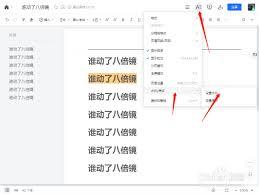
将光标定位到需要插入公式的位置,点击word界面中的“插入”菜单。
二、打开公式编辑器
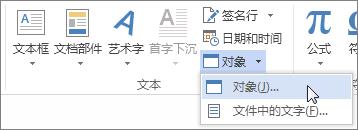
在“插入”菜单中,找到“公式”选项并点击,此时会打开公式编辑器界面。
三、公式编辑操作
(一)常用符号输入
公式编辑器中有丰富的符号库。例如输入希腊字母,点击符号按钮,在下拉菜单中可轻松找到所需希腊字母;对于常用的数学运算符,如加减乘除、等于号等,直接在键盘上输入即可;特殊符号像根号、积分符号等,在符号库中能快速找到并插入。
(二)上下标输入
要输入上下标,选中需要设置的字符,点击公式编辑器中的上下标按钮。比如输入平方,先输入数字,再点击上标按钮输入2。
(三)分式与根式输入
分式的输入,点击分式按钮,在相应位置输入分子和分母内容。根式输入类似,点击根式按钮,输入根号下的内容。
(四)矩阵输入
若要创建矩阵,点击矩阵按钮,选择合适的矩阵样式,然后在相应单元格中输入元素。
(五)公式排版调整
公式编辑完成后,可对公式的字体、字号等进行调整。选中公式,通过word的字体设置选项改变公式中文字的样式;还可使用鼠标拖动公式的边框,调整公式的大小和位置,使其在文档中布局合理。
四、公式的修改与删除
如果需要修改已插入的公式,双击公式即可进入公式编辑器进行编辑。若要删除公式,选中公式后按delete键。
五、更新公式编号
当文档中公式较多且需要编号时,word会自动为公式编号。若公式内容有修改,编号会自动更新。若编号未自动更新,可选中公式编号,点击右键选择“更新域”来确保编号准确。
通过以上步骤,您就能熟练地在word文档中插入公式并运用公式编辑器进行各种复杂公式的编辑,让您的文档在数学、科学等领域的表达更加精准和专业。
上一篇:ps怎么做地毯文字效果
下一篇:鲁大师如何检测电脑是不是翻新机