如何成功卸载Tuxera ntfs for Mac软件
- 作者:佚名
- 来源:移植手游网
- 时间:2026-07-28
很多mac用户为了读写windows格式的ntfs外接磁盘,会安装tuxera ntfs for mac,当不需要使用这款软件,或是更换了其他读写工具后,不少人只会把软件图标拖进废纸篓,导致留下大量缓存、内核扩展和配置文件,不仅占用宝贵的磁盘空间,还容易和新安装的磁盘工具引发系统冲突,下面整理了不同场景下的完整卸载方法,保证彻底清理干净所有残留文件。
通过官方自带工具卸载(最推荐的干净卸载方式)
tuxera本身自带了官方卸载工具,也是最安全彻底的卸载方式,操作步骤也十分简单:首先提前退出所有访问过ntfs外接磁盘的应用,将所有接入的ntfs磁盘安全弹出,避免文件被占用导致卸载失败。接下来打开mac的系统设置(ventura及以上版本,旧版系统为「系统偏好设置」),拖动页面到最底部就能找到tuxera ntfs的专属面板,点击进入后选择面板上方的「高级」选项卡,在选项卡底部就能找到「卸载」按钮,点击后输入你的mac开机管理员密码确认,等待十几秒系统就能自动完成所有文件的清理,全程不需要额外操作,几乎不会残留无用文件。
官方卸载工具失效时的手动清理步骤
如果你的tuxera已经损坏,找不到面板或者卸载按钮无法点击,就可以选择手动清理残留。操作时先打开访达,点击顶部菜单栏的「前往」-「前往文件夹」,依次输入以下路径,删除所有和tuxera相关的文件:首先输入`/library/preferencepanes/`,删除文件夹内的`tuxera ntfs.prefpane`;之后输入`/library/application support/tuxera/`,删除整个tuxera文件夹;再删除`/library/extensions/`路径下的`fuse.tuxera.ntfs.kext`内核扩展文件;最后删除用户目录下`~/library/caches/`和`~/library/preferences/`路径中所有以`com.tuxera`开头的文件,删除完成后清空废纸篓重启电脑即可。需要注意手动清理时不要误删其他系统文件,对文件路径不熟悉的用户不建议尝试这个方法。
第三方工具一键卸载(适合新手用户)
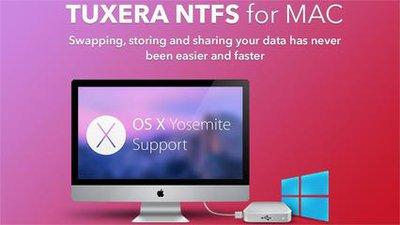
新手用户可以直接用免费的第三方卸载工具比如appcleaner,或是常用的系统清理工具cleanmymac来操作,打开工具后在已安装应用列表找到tuxera ntfs for mac,工具会自动检索出所有关联的配置文件、缓存和内核扩展,确认勾选后点击删除就能一键完成卸载,全程不需要记复杂的路径,也不会出现漏删残留的问题。
最后需要提醒大家,卸载完成后重启电脑才能彻底移除内核扩展,避免残留文件影响系统运行,不要直接拖图标到废纸篓就结束卸载流程,以免留下后续的系统异常问题,全文约760字。
下一篇:没有了