pr视频如何调整阴影色彩
- 作者:佚名
- 来源:移植手游网
- 时间:2026-07-22
在使用pr制作视频时,调整阴影色彩能为画面增添独特的氛围和视觉效果。以下是一些有效的方法。

一、选择合适的素材
首先,确保你的视频素材有明显的阴影部分。不同的素材在阴影表现上会有差异,比如拍摄场景、光线条件等都会影响阴影的呈现。选择对比度较高、阴影清晰的素材,能让后续的调整更有效果。
二、导入素材到pr
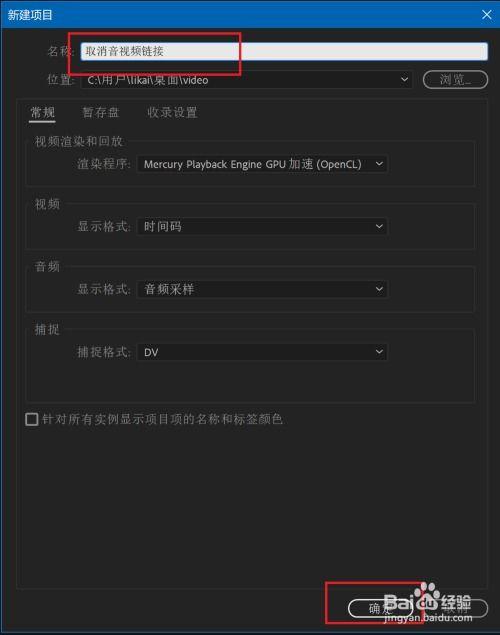
将素材导入到pr项目中,拖入时间轴。然后找到“效果控件”面板,这里是调整各种参数的关键区域。
三、使用“颜色校正”效果
在效果搜索栏中输入“颜色校正”,会出现一系列相关效果。选择“曲线”效果添加到素材上。在“曲线”面板中,找到“通道”下拉菜单,选择“蓝色”通道。这是因为阴影部分通常会偏蓝,调整蓝色通道能更精准地改变阴影色彩。通过拖动曲线上的控制点,向上拉可以增加蓝色调,向下拉则减少蓝色调,从而改变阴影的色彩倾向。
四、调整“色相/饱和度”
继续添加“色相/饱和度”效果。在“色相/饱和度”面板中,勾选“着色”选项。这样可以整体改变画面的色彩基调,同时也会影响阴影部分。通过调整“色相”“饱和度”和“明度”参数,找到适合视频风格的阴影色彩。比如,将色相稍微偏向冷色调,饱和度适当降低一些,能让阴影看起来更有层次感和质感。
五、利用“ lumetri颜色”
“lumetri颜色”是一个强大的色彩调整工具。选中素材后,打开“lumetri颜色”面板。在“基本校正”选项卡中,可以调整“色温”“色调”等参数,对整体画面包括阴影进行初步的色彩平衡。然后切换到“曲线”选项卡,针对阴影部分进一步微调。通过调整不同通道的曲线,精确控制阴影的亮度和色彩。
六、观察与微调
在调整过程中,要不断观察视频画面,特别是阴影部分在不同场景下的表现。根据整体视频风格和想要营造的氛围,反复微调各项参数,直到阴影色彩达到满意的效果。
通过以上这些方法,就能在pr中灵活调整视频阴影色彩,让你的视频更具魅力。
上一篇:学科网电脑端网页版入口在哪
下一篇:怎样进入KK直播福利社